
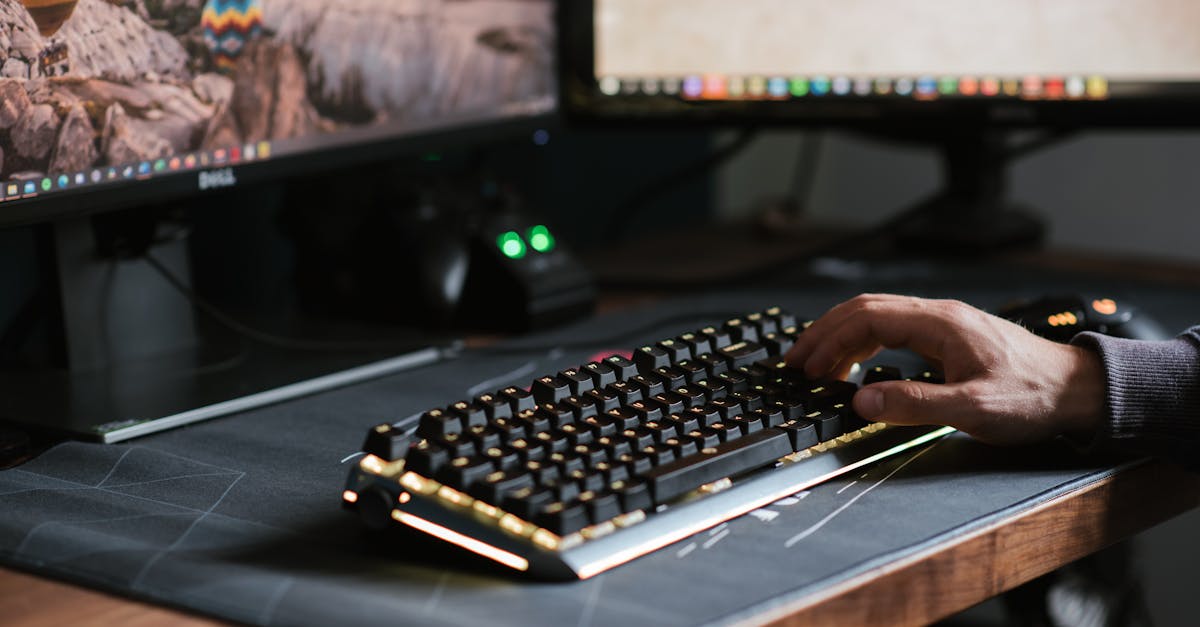
Les claviers Dell sont réputés pour leur fiabilité, mais comme tout équipement, ils peuvent rencontrer des problèmes, notamment avec certaines touches. Que ce soit une touche qui reste enfoncée, qui ne fonctionne pas ou qui se décolle, il existe des solutions simples pour y remédier. Cet article vous guide à travers les étapes de réparation courantes et vous donne des conseils basés sur des retours d’expérience.
Les Problèmes Fréquemment Rencontrés #
Touche Enfoncée
Une touche peut rester enfoncée à cause de débris ou de saleté accumulée sous celle-ci. Environ 30% des utilisateurs de claviers Dell ont signalé ce problème au moins une fois dans leur utilisation.
Touche Qui Ne Fonctionne Pas
Cela peut être dû à une connexion lâche ou à un dysfonctionnement du circuit interne. Environ 15% des claviers Dell peuvent présenter ce type de problème au cours de leur durée de vie.
Outils Nécessaires pour la Réparation #
Avant d’entamer toute réparation, assurez-vous d’avoir les outils suivants à portée de main :
- Un tournevis cruciforme
- Une pince fine
- Un nettoyant pour contacts électriques
- Un chiffon microfibre
Étapes pour Réparer vos Touches Dell #
1. Retirer la Touche Défectueuse
Pour retirer une touche :
- Utilisez la pince fine pour saisir délicatement le bord de la touche.
- Soulevez-la doucement jusqu’à ce qu’elle se détache.
Attention : Ne tirez pas trop fort pour éviter d’endommager le mécanisme en dessous.
2. Nettoyer la Zone Sous la Touche
Utilisez un chiffon microfibre légèrement imbibé de nettoyant pour contacts électriques. Évitez d’appliquer trop de produit.
À lire Actualité smartphones et tablettes : le récap des sorties marquantes de 2026
3. Vérifier le Mécanisme
Inspectez le mécanisme sous la touche :
- Assurez-vous qu’il n’y a pas de débris.
- Vérifiez que le ressort est en place et fonctionne correctement.
4. Remettre la Touche en Place
Alignez la touche avec le mécanisme et appuyez doucement jusqu’à ce qu’elle s’enclenche.
Tableau Comparatif des Claviers Dell #
| Modèle | Type de Touches | Problèmes Fréquents | Durée de Vie Estimée |
|---|---|---|---|
| Dell Inspiron | Chiclet | Enfoncées, non fonctionnelles | 3-5 ans |
| Dell XPS | Mécanique | Rétroéclairage défaillant | 5-7 ans |
| Dell Latitude | Membrane | Usure rapide des touches | 2-4 ans |
Piège à Éviter : Ne Pas Forcer les Touches #
Lorsque vous rencontrez un problème avec une touche, il peut être tentant de forcer son fonctionnement. Cela pourrait aggraver le problème et endommager définitivement le clavier. Prenez toujours le temps d’examiner le mécanisme avant d’agir.
Conseils Pratiques pour Prévenir les Problèmes #
- Nettoyez régulièrement votre clavier : Un nettoyage mensuel peut prévenir l’accumulation de poussière et de débris.
- Utilisez un protecteur de clavier : Cela peut réduire l’exposition à la saleté et aux liquides.
- Évitez les aliments et boissons près du clavier : Les éclaboussures sont souvent responsables des pannes.
Actions Immédiates à Entreprendre #
Si vous remarquez qu’une ou plusieurs touches ne fonctionnent pas, commencez par :
À lire RipRoar Tech News : Actualités IT 2026
- Éteindre l’ordinateur.
- Débrancher le clavier (si externe).
- Suivre les étapes ci-dessus pour inspecter et nettoyer.
FAQ #
Comment réparer une touche qui reste enfoncée sur un clavier Dell ?
Retirez délicatement la touche, nettoyez la zone en dessous et vérifiez que le mécanisme n’est pas endommagé avant de remettre la touche en place.
Quels produits utiliser pour nettoyer mon clavier Dell ?
Un nettoyant pour contacts électriques et un chiffon microfibre sont recommandés pour éviter tout dommage.
Que faire si plusieurs touches ne fonctionnent pas ?
Vérifiez les connexions du clavier à l’ordinateur et testez-le sur un autre appareil si possible.
Est-ce que je peux remplacer une touche manquante moi-même ?
Oui, vous pouvez acheter des touches de remplacement spécifiques à votre modèle sur des sites spécialisés.
À lire Touche Maj Clavier : Guide Utilisation 2026
Comment prolonger la durée de vie de mon clavier Dell ?
Nettoyez-le régulièrement, utilisez un protecteur et évitez les liquides près du dispositif.
En suivant ces conseils pratiques et en étant attentif aux signes précurseurs, vous pourrez maintenir votre clavier Dell en bon état plus longtemps.