
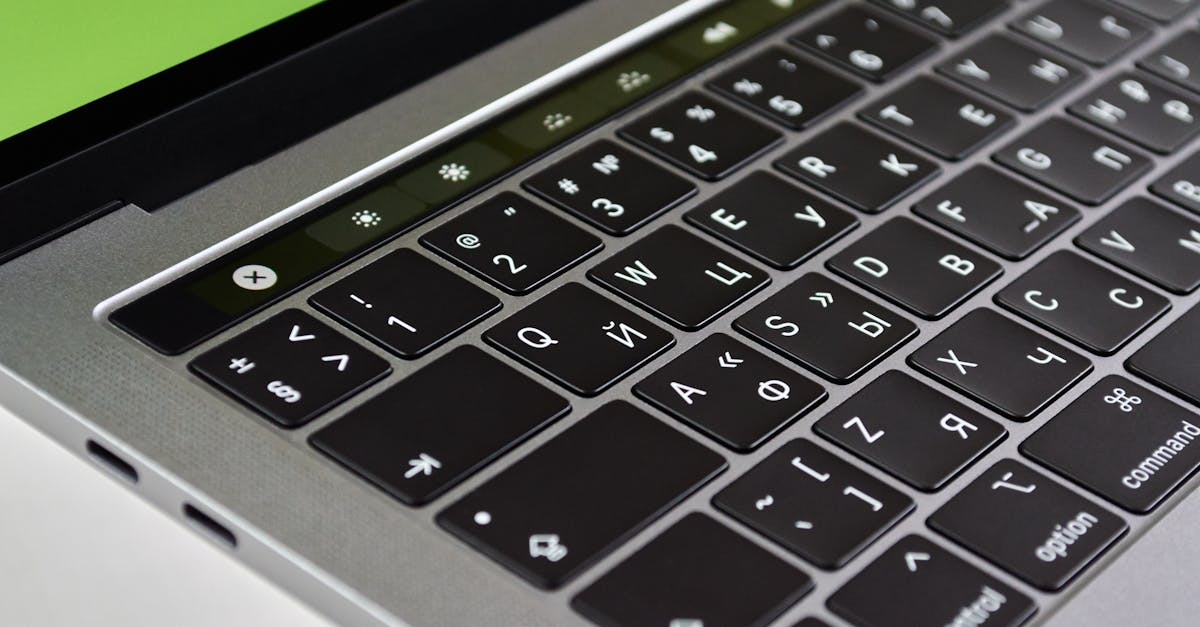
La Touch Bar, intégrée aux modèles de MacBook Pro depuis 2016, remplace les touches de fonction traditionnelles par un écran tactile. Ce dispositif interactif offre un accès rapide à des fonctionnalités contextuelles, des raccourcis et des outils adaptés à vos applications. Pour les utilisateurs qui cherchent à optimiser leur expérience sur Mac, comprendre comment utiliser efficacement la Touch Bar et explorer ses alternatives est essentiel.
Cet article vous présente les différentes fonctionnalités de la Touch Bar, des astuces pour en tirer le meilleur parti et une comparaison avec d’autres options disponibles sur le marché.
Plan de l'article
Fonctionnalités de la Touch Bar #
Raccourcis contextuels
La Touch Bar affiche des raccourcis qui changent selon l’application utilisée. Par exemple :
- Photos : Accès rapide aux outils d’édition comme les filtres et les ajustements.
- Safari : Boutons pour naviguer entre les onglets, revenir en arrière ou recharger la page.
Ces raccourcis permettent de gagner jusqu’à 30 % de temps dans l’exécution de certaines tâches par rapport à l’utilisation classique du clavier.
Éléments personnalisables
Vous pouvez personnaliser votre Touch Bar selon vos besoins. Allez dans Préférences Système > Clavier et cliquez sur “Personnaliser la Touch Bar”. Vous pourrez ajouter ou retirer des boutons selon vos préférences, comme :
- Accéder rapidement à Siri
- Contrôler la luminosité de l’écran
- Gérer le volume audio
Emojis et suggestions de texte
La Touch Bar facilite également l’insertion d’emojis. En tapant sur l’icône emoji, vous accédez à une palette que vous pouvez faire défiler. Cette fonctionnalité est particulièrement appréciée pour les utilisateurs de messagerie instantanée ou ceux qui utilisent fréquemment des réseaux sociaux.
Astuces pour optimiser l’utilisation de la Touch Bar #
Utilisez des applications tierces
Certaines applications tierces permettent d’améliorer encore plus l’expérience utilisateur sur la Touch Bar. Par exemple, BetterTouchTool permet de créer des actions personnalisées et d’attribuer des gestes multi-touch qui peuvent interagir avec votre Touch Bar.
À lire Actualité smartphones et tablettes : le récap des sorties marquantes de 2026
Évitez le piège du manque d’adaptation
Un piège courant est de ne pas adapter votre utilisation de la Touch Bar à vos tâches spécifiques. Prenez le temps d’expérimenter avec différents paramètres et découvrez ce qui fonctionne le mieux pour vous. Par exemple, si vous utilisez souvent Photoshop, configurez des raccourcis spécifiques liés aux outils que vous utilisez fréquemment.
Alternatives à la Touch Bar #
Bien que la Touch Bar propose plusieurs avantages, il existe aussi des alternatives intéressantes :
| Alternative | Avantages | Inconvénients |
|---|---|---|
| Clavier traditionnel | Familiarité et rapidité d’utilisation | Manque de personnalisation |
| Écran tactile externe | Plus grand espace d’affichage pour diverses fonctions | Coût élevé et encombrement |
| Trackpad avancé | Gestes multi-touch améliorés | Nécessite une période d’adaptation |
Comparaison avec le clavier traditionnel
Le clavier traditionnel permet une navigation plus instinctive pour les utilisateurs habitués aux touches physiques. Cependant, il manque la flexibilité qu’offre la Touch Bar en matière de personnalisation et d’accès rapide aux fonctionnalités contextuelles.
Conclusion : Action immédiate #
Pour maximiser votre productivité avec la Touch Bar, commencez par explorer ses options personnalisables dès aujourd’hui. Prenez quelques minutes pour configurer vos raccourcis préférés selon vos besoins spécifiques. Cela peut transformer votre façon de travailler sur Mac.
À lire RipRoar Tech News : Actualités IT 2026
FAQ #
Qu’est-ce que la Touch Bar ?
La Touch Bar est une bande tactile située au-dessus du clavier sur certains modèles de MacBook Pro, remplaçant les touches fonctionnelles par un écran personnalisable.
Comment personnaliser ma Touch Bar ?
Vous pouvez personnaliser votre Touch Bar via les Préférences Système sous “Clavier”, où vous pouvez ajouter ou retirer des boutons selon vos besoins.
Quels sont les avantages de la Touch Bar ?
Les principaux avantages incluent un accès rapide à des fonctionnalités contextuelles, une personnalisation adaptée aux applications utilisées et une interface facilitant l’insertion d’emojis.
La Touch Bar est-elle utile pour tous les utilisateurs ?
Son utilité dépend largement du type d’applications utilisées. Les professionnels créatifs peuvent en tirer un grand bénéfice, tandis que d’autres utilisateurs pourraient préférer un clavier traditionnel.
À lire Touche Maj Clavier : Guide Utilisation 2026
Quelles sont les meilleures alternatives à la Touch Bar ?
Les alternatives incluent un clavier traditionnel pour sa rapidité d’utilisation et un écran tactile externe pour une expérience enrichie.
Existe-t-il des applications qui améliorent l’expérience avec la Touch Bar ?
Oui, certaines applications comme BetterTouchTool permettent d’ajouter des fonctionnalités supplémentaires et de personnaliser davantage votre expérience avec la Touch Bar.